Введение
Мобильное приложение Magic Wallet предоставляет удобный доступ к функциям электронного кошелька: отправка денежных переводов, оплата товаров и услуг по QR-коду, управление профилем и безопасностью счета.
1. Установка приложения
Системные требования: Версия 5.1 (Lollipop) и выше, камера, интернет-соединение.
-
1Откройте Google Play Store.Введите в поиске «Magic Wallet».
-
2Нажмите «Установить».Дождитесь завершения загрузки и установки (1-2 минуты).
-
3Откройте приложение.После установки кнопка загрузки изменится на «Открыть».
Скачивайте приложение только из официального Google Play Store. Не используйте альтернативные источники — это может привести к потере данных.
2. Регистрация и вход
2.1 Первичная регистрация
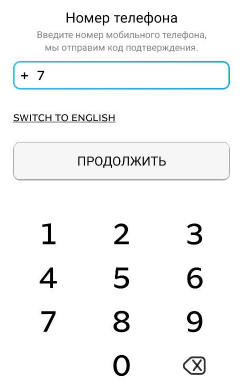
При первом запуске приложения выполните следующие шаги:
-
1Введите номер мобильного телефона.Используйте номер в международном или локальном формате.
-
2Получите СМС с кодом.Код действует 6 минут. Если СМС не пришла, проверьте номер или запросите код заново.
-
3Введите код из СМС.Код состоит из 6 цифр.
-
4Создайте четырёхзначный ПИН-код.Используйте для входа в приложение и подтверждения платежей. Запомните его!
-
5Подтвердите ПИН-код повторным вводом.Убедитесь, что оба варианта совпадают.
2.2 Восстановление доступа
Если вы забыли ПИН-код или переустановили приложение, выполните восстановление:
-
1Введите номер телефона.Используйте тот же номер, что при регистрации.
-
2Получите и введите код из СМС.Операция займёт несколько минут.
-
3Создайте новый ПИН-код.Введите четырёхзначный код дважды.
При восстановлении доступа к приложению история платежей будет доступна, но все сохранённые шаблоны платежей будут удалены. Вы можете создать их заново.
2.3 Вход в приложение
При запуске приложения:
-
1Введите ПИН-код.Нажимайте цифры на цифровой клавиатуре.
-
2Или используйте отпечаток пальца.Если устройство поддерживает биометрию.
3. Главная страница
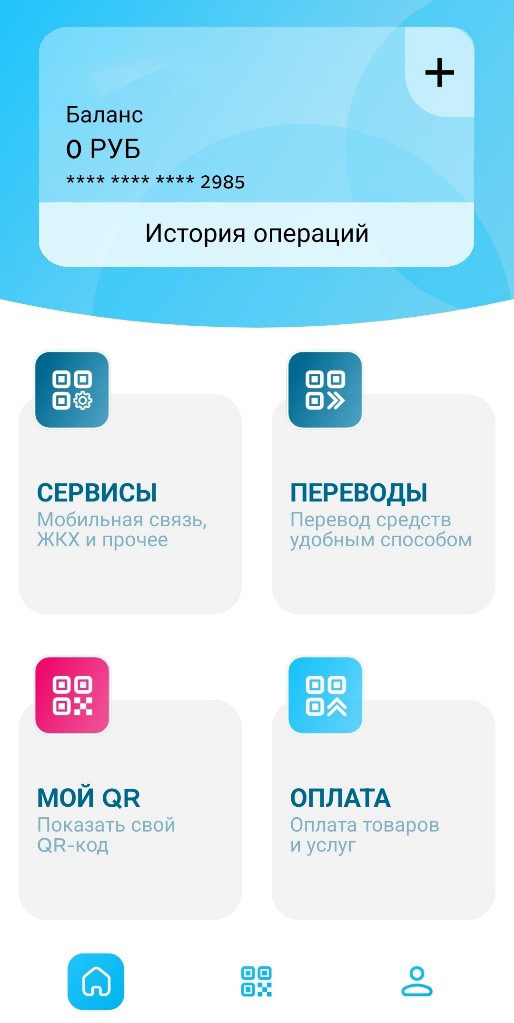
После входа вы видите главную страницу со следующими разделами:
| Раздел | Описание |
|---|---|
| Баланс счета | Текущая сумма в вашем электронном кошельке с указанием валюты |
| История операций | Просмотр последних операций и деталей платежей |
| Сервисы | Оплата мобильной связи, ЖКХ и прочее |
| Переводы | Отправка денежных средств другим пользователям |
| Мой QR | Личный QR-код кошелька для получения переводов |
| Оплата | Оплата товаров и услуг в магазинах и точках |
| Сканер QR | Сканирование QR-кодов продавца для оплаты |
| Профиль | Настройки, безопасность и управление аккаунтом |
4. Получение QR-кода кошелька
QR-код позволяет другим пользователям отправлять вам деньги. Для получения QR-кода:
-
1На главной странице нажмите «Мой QR».Приложение сгенерирует уникальный QR-код вашего кошелька.
-
2Покажите код другому пользователю.Или поделитесь изображением через мессенджер.
-
3Другой пользователь сканирует QR-код и отправляет вам перевод.Деньги поступят на ваш счет в течение нескольких секунд.
Вы можете сохранить скриншот QR-кода и поделиться им в социальных сетях или в профиле мессенджера для удобства.
5. Отправка денежных переводов
Magic Wallet поддерживает несколько способов отправки переводов.У получателя также должно быть установлено приложение Magic Wallet.
5.1 Перевод по номеру телефона
-
1На главной нажмите «Переводы».Выберите раздел для управления переводами.
-
2Выберите «По номеру телефона».Или выберите контакт из телефонной книги.
-
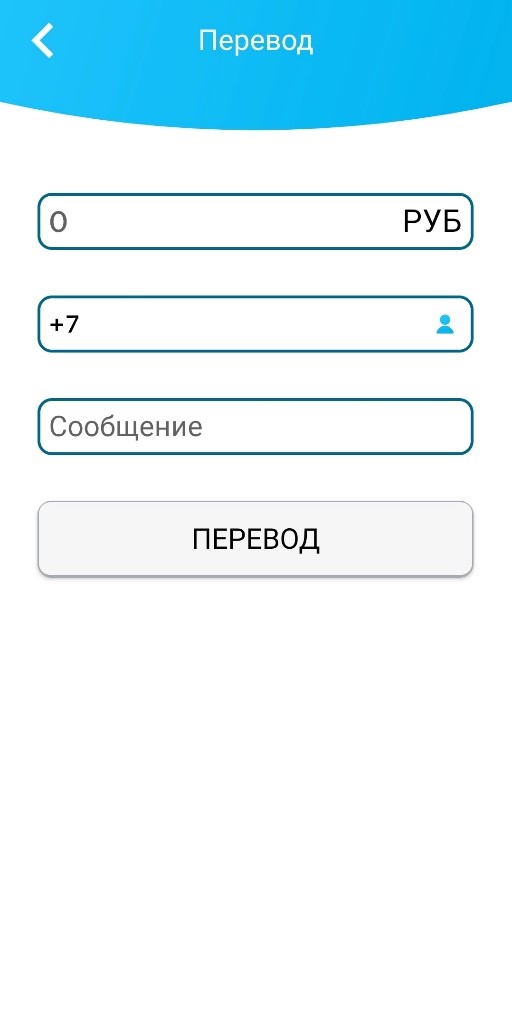
3Введите номер получателя и нажмите «Продолжить».Система проверит, зарегистрирован ли номер в Magic Wallet.
-
4Введите сумму перевода.Укажите целое число. Комиссии нет.
-
5По желанию добавьте сообщение.Максимум 20 символов.
-
6Нажмите «Перевод».Введите ПИН-код для подтверждения.
5.2 Перевод по номеру кошелька (QR-код)
-
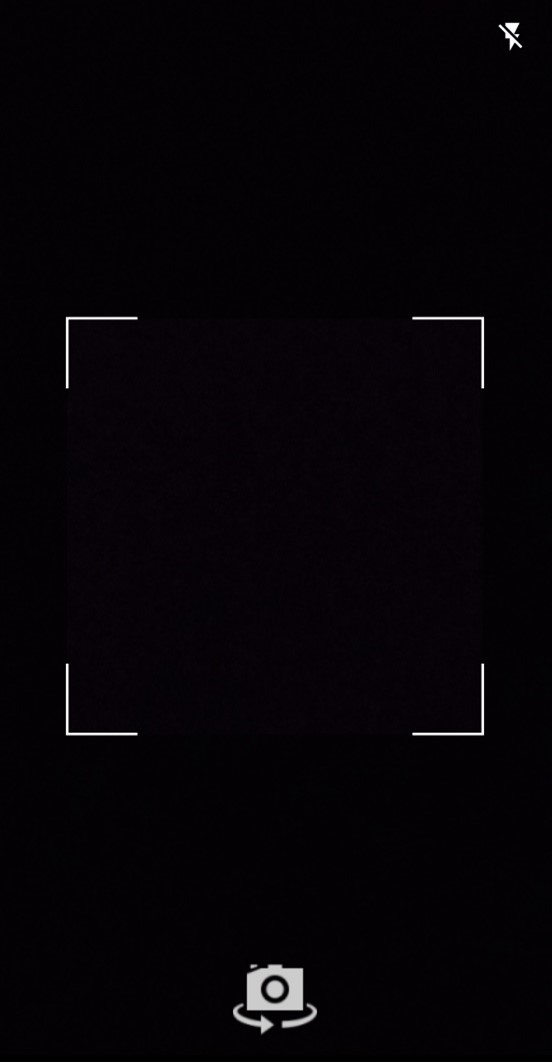
1В разделе «Переводы» выберите «По номеру кошелька».Откроется камера для сканирования.
-
2Отсканируйте QR-код получателя.Или введите номер кошелька вручную.
-
3Введите сумму и сообщение.Сообщение покажется получателю при получении перевода.
-
4Подтвердите ПИН-кодом.Операция выполнится в течение нескольких секунд.
После подтверждения деньги поступят получателю на счет. Проверьте статус операции в разделе «История».
6. Оплата товаров и услуг
Приложение поддерживает два способа оплаты в магазинах и торговых точках. Интернет-соединение обязательно.
6.1 Оплата по QR-коду продавца
-
1На главной нажмите кнопку «Сканер QR».Откроется камера для сканирования.
-
2Наведите камеру на QR-код продавца.Код может быть на чеке, вывеске или экране терминала.
-
3Приложение откроет окно оплаты с суммой.Проверьте сумму перед подтверждением.
-
4Нажмите «Оплатить» и введите ПИН-код.Или используйте отпечаток пальца, если включена биометрия.
6.2 Оплата по QR-коду покупателя
Способ для случаев, когда продавец не имеет QR-кода:
-
1На главной нажмите «Оплата».Экран покажет ваш личный QR-код.
-
2Покажите экран продавцу.Продавец отсканирует ваш QR-код со своего устройства.
-
3На вашем экране появится окно подтверждения.Система покажет сумму к оплате.
-
4Подтвердите платеж ПИН-кодом.Платеж выполнится мгновенно.
Перед подтверждением всегда проверяйте сумму, указанную на экране. Убедитесь, что данные соответствуют чеку или договорённости с продавцом.
7. Профиль пользователя
Раздел «Профиль» позволяет управлять настройками PIN-кода, шаблонами и автоплатежами, связаться с технической поддержкой, изменить внешний вид QR-кода, изменить язык приложения и стереть данные и выйти. Нажмите кнопку «Профиль» на главной странице.
7.1 Безопасность и ПИН-код
-
✓Изменить ПИН-код.Введите старый ПИН-код, затем новый дважды.
-
✓Включить/отключить отпечаток пальца.Быстрый вход в приложение без ввода ПИН-кода.
-
✓Просмотр истории входов.Дата, время и устройство каждого входа.
7.2 Шаблоны платежей
Сохраняйте часто используемые платежи для быстрого повтора:
-
+Добавить шаблон.Сохраните номер телефона и сумму для повторного платежа.
-
✎Изменить шаблон.Отредактируйте сумму или получателя.
-
✕Удалить шаблон.Нажмите удалить и потяните влево.
7.3 Прочие настройки
| Настройка | Описание |
|---|---|
| Язык | Смена языка интерфейса приложения |
| Дизайн QR-кода | Выбор цвета и стиля QR-кода |
| Тема (светлая/тёмная) | Выбор цветовой схемы интерфейса |
| Уведомления | Включение/отключение пушей о платежах |
| О приложении | Версия, разработчик, сайт поддержки |
7.4 Удаление аккаунта
Для полного удаления профиля и данных:
-
1В профиле найдите раздел «Удалить профиль».Находится в конце экрана.
-
2Нажмите кнопку «Удалить профиль».Появится подтверждение с предупреждением.
-
3Подтвердите удаление и введите ПИН-код.Все данные будут окончательно удалены.
Удаление аккаунта необратимо. Все данные профиля, история платежей и шаблоны будут безвозвратно удалены. Убедитесь перед выполнением этой операции.
8. Рекомендации по безопасности
Следуйте этим рекомендациям, чтобы защитить ваш аккаунт и деньги.
-
1Никому не сообщайте ПИН-код.Даже сотрудники поддержки никогда не будут просить ПИН-код.
-
2Не копируйте СМС-коды в чат.Код подтверждения предназначен только для вас.
-
3Используйте биометрию (отпечаток пальца).Это быстрее и надёжнее обычного ввода ПИН-кода.
-
4Регулярно обновляйте приложение.Обновления включают патчи безопасности.
-
5При потере устройства восстановите доступ.Процедура описана в разделе 2.2.
-
6Проверяйте сумму перед подтверждением платежа.Убедитесь, что данные соответствуют договорённости.
9. Часто задаваемые вопросы
1. Проверьте, правильно ли введён номер телефона.
2. Убедитесь, что на телефоне включены входящие СМС.
3. Подождите 1-2 минуты (СМС может идти с задержкой).
4. Нажмите «Отправить код заново» на экране приложения.
5. Если проблема сохраняется, обратитесь в поддержку.
В разделе «Профиль» → «Безопасность» найдите опцию «Изменить номер телефона». Процедура требует ввода кода подтверждения для безопасности.
При входе нажмите «Забыли ПИН-код?» и выполните процедуру восстановления (раздел 2.2). Вам потребуется ввести номер телефона и код из СМС для создания нового ПИН-кода.
Нет, переводы между пользователями Magic Wallet совершенно бесплатны. Комиссия может взиматься только при пополнении счета или выводе средств на банковский счет.
Переводы поступают мгновенно — в течение нескольких секунд. Если деньги не поступили в течение 5 минут, проверьте статус в разделе «История» или обратитесь в поддержку.
Минимальные требования: Android 5.1 и выше, камера для сканирования QR-кодов, постоянное интернет-соединение. Рекомендуется использовать последнюю версию Android для оптимальной безопасности.
Вы можете обратиться в поддержку несколькими способами:
• Через приложение: «Профиль» → «Поддержка» → «Написать сообщение»
• Email: support@magic.com
• Телефон: +7 (XXX) XXX-XX-XX
• Сайт: https://www.magicwallet.com
Если платеж не удался, деньги вернутся на ваш счет в течение 1–2 часов. Проверьте статус операции в «История» → «Lетали платежа». Если баланс не пополнился, обратитесь в поддержку с номером операции.
Нет, для всех операций требуется активное интернет-соединение (Wi-Fi или мобильная сеть). Вход и операции будут невозможны без подключения.
10. Служба поддержки
Если у вас остались вопросы или возникли проблемы, обратитесь в службу технической поддержки:
| Канал | Контакт | Время ответа |
|---|---|---|
| В приложении | Профиль → Поддержка → Чат | 1–2 часа |
| support@magic.com | 2–4 часа | |
| Телефон | +7 (XXX) XXX-XX-XX | Сразу |
| Сайт | https://www.magic.com | Документация |
При обращении в поддержку обязательно указывайте: номер операции (если применимо), время происшествия, скриншот ошибки и подробное описание проблемы. Это ускорит решение в несколько раз.